阿里云ECS云服务器Linux镜像系统发行版本

阿里云服务器:[活动地址]

购买可领取:[阿里云2000元代金券]

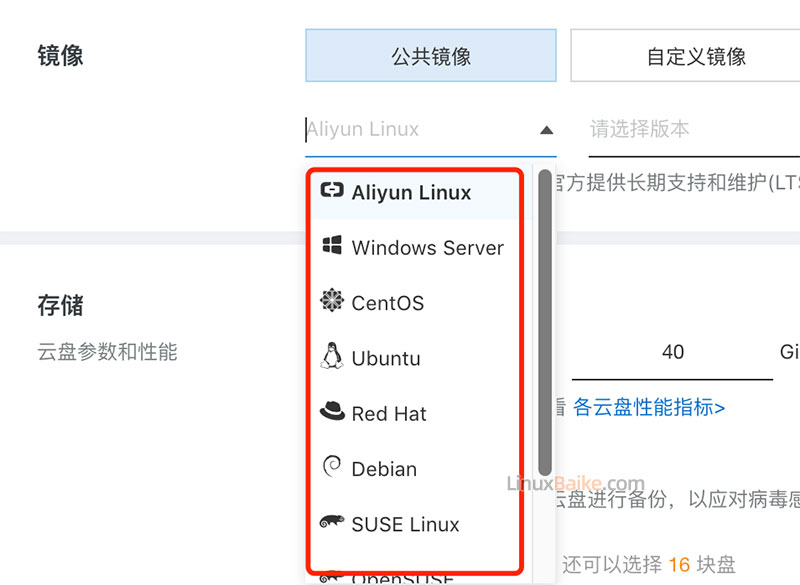
阿里云服务器Linux操作系统镜像可选CentOS、Ubuntu、Red Hat、Debian、SUSE Linux、OpenSUSE、CoreOS、Aliyun Linux和FreeBSD镜像,Linux百科分享阿里云ECS云服务器可安装的Linux镜像操作系统列表:
阿里云ECS云服务器Linux镜像

阿里云ECS云服务器Linux镜像

阿里云ECS云服务器是通过选择镜像来安装Linux操作系统的,阿里云支持的Linux发行版本有很多,如:CentOS、Ubuntu、Red Hat、Debian、SUSE Linux、OpenSUSE、CoreOS、Aliyun Linux和FreeBSD等Linux操作系统。各个Linux系统提供的版本Linux百科网来简单汇总一下,实际请以阿里云官网为准,因为ECS云服务器实例规格不同,对应可选Linux镜像版本也不同。

关于ECS云服务器选择镜像系统需要注意的是,如果购买的是中国大陆地域,那么无所谓,后续操作系统可以随意更换(文档:ECS云服务器更换操作系统);如果购买的是中国香港或其他海外国家地区,那么Linux镜像和Windows镜像是不可以互换的。

Linux镜像系统 版本
CentOS 8.1 64位、8.0 64位、7.7 64位、7.6 64位、7.5 64、7.4 64位、7.3 64位、7.2 64位、6.9 64位、6.10 64位
Ubuntu 18.04 64位、16.04 64位、14.04 64位
Red Hat Enterprise Linux 8.1 64位、Enterprise Linux 8 64位、Enterprise Linux 7.7 64位、Enterprise Linux 7.6 64位、Enterprise Linux 7.5 64位、Enterprise Linux 7.4 64位、Enterprise Linux 6.9 64位、Enterprise Linux 6.10 64位
Debian 9.9 64位、9.8 64位、9.6 64位、9.12 64位、9.11 64位、8.9 64位、8.11 64位、10.3 64位、10.2 64位
SUSE Linux Enterprise Server 15 SP1 64位、Enterprise Server 12 SP5 64位、Enterprise Server 12 SP4 64位、Enterprise Server 12 SP2 64位、Enterprise Server 11 SP4 64位
OpenSUSE 42.3 64位、15.1 64位
CoreOS 2345.3.0 64位、2303.4.0 64位、2303.3.0 64位、2247.6.0 64位、2023.4.0 64位、1745.7.0 64位
FreeBSD 11.3 64位、11.2 64位
Aliyun Linux 2.1903 LTS 64位

以上为阿里云ECS云服务器可选的Linux镜像系统,本文仅供参考,实际请以阿里云官网为准。
阿里云服务器:[活动地址]

购买可领取:[阿里云2000元代金券]

阿里云4核8G服务器共享型s6和计算型c6如何选择?

阿里云服务器:[活动地址]

购买可领取:[阿里云2000元代金券]

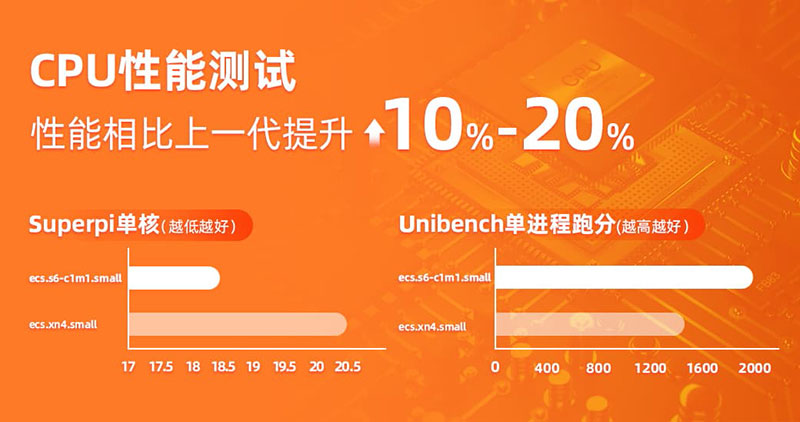
阿里云4核8G云服务器ECS共享型s6实例和计算型c6实例是目前主推的,那么阿里云共享型s6云服务器和计算型c6云服务器配置性能有什么区别?阿里云计算型c6实例和共享型s6实例如何选择?4核8G服务器网来详细说下同为4核8G云服务器s6实例和c6实例在CPU、内存、网络性能等方面的区别对比及选择方法:

阿里云4核8G云服务器s6和c6实例

阿里云共享型s6实例和计算型c6实例均提供4核8G的配置,同样都是4核8G的配置,为什么计算型c6要比共享型s6贵?共享型s6和计算型c6的区别:

ECS共享型s6和计算型c6区别

共享型s6实例是共享型,也叫入门级,计算型c6实例是独享型,也称作企业级;共享型云服务器的每个vCPU会被随机分配到任何空闲CPU超线程上,不同实例vCPU会争抢物理CPU资源,并导致高负载时计算性能波动不稳定,有可用性SLA保证,但无性能SLA保证;与共享型对应的独享型云服务器,也称之为企业级云服务器,在负载时不会出现资源争夺线现象,计算性能更加稳定。

关于共享型s6实例和计算型c6实例CPU、内存、网络性能对比如下表所示:

阿里云计算型实例规格族c6

实例规格 vCPU 内存(GiB) 网络基础带宽能力(出/入)(Gbit/s) 网络突发带宽能力(出/入)(Gbit/s) 网络收发包能力(出/入)(万PPS) 多队列 弹性网卡(包括一块主网卡) 单块弹性网卡的私有IP 云盘IOPS 云盘带宽(Gbit/s)
ecs.c6.xlarge 4 8.0 1.5 5.0 50 4 3 10 20000 1.5

阿里云共享标准型实例规格族s6

阿里云服务器共享型s6实例

实例规格 vCPU 内存(GiB) 本地存储(GiB) 网络基准带宽能力(出/入)(Gbit/s) 网络收发包能力(出/入)(万PPS) 支持IPv6 多队列 弹性网卡(包括一块主网卡) 单块弹性网卡的私有IP
ecs.s6-c1m4.xlarge 4 16.0 0.8 30 1 2 6

那么,阿里云4核8G云服务器中共享标准型s6实例和计算型c6实例如何选择呢?事实上共享型s6实例性能也不错,不限制CPU性能,阿里云大厂也不会出现超卖的现象,阿里云4核8G共享型s6云服务器性价比高是可以选择的;当然,如果对计算性能要求高的企业级应用,可以选择计算型c6实例,独享企业级云服务器计算性能稳定。

关于阿里云服务器共享标准型s6实例和计算型c6实例详细介绍,可以参考官方文档:ECS云服务器实例规格族 – 阿里云,文档中关于标准型s6实例和计算型c6实例写的很详细了。

阿里云服务器:[活动地址]

购买可领取:[阿里云2000元代金券]

阿里云ECS云服务器Linux镜像系统发行版本

阿里云服务器:[活动地址]

购买可领取:[阿里云2000元代金券]

阿里云服务器Linux操作系统镜像可选CentOS、Ubuntu、Red Hat、Debian、SUSE Linux、OpenSUSE、CoreOS、Aliyun Linux和FreeBSD镜像,Linux百科分享阿里云ECS云服务器可安装的Linux镜像操作系统列表:

阿里云ECS云服务器Linux镜像

阿里云ECS云服务器Linux镜像

阿里云ECS云服务器是通过选择镜像来安装Linux操作系统的,阿里云支持的Linux发行版本有很多,如:CentOS、Ubuntu、Red Hat、Debian、SUSE Linux、OpenSUSE、CoreOS、Aliyun Linux和FreeBSD等Linux操作系统。各个Linux系统提供的版本Linux百科网来简单汇总一下,实际请以阿里云官网为准,因为ECS云服务器实例规格不同,对应可选Linux镜像版本也不同。

关于ECS云服务器选择镜像系统需要注意的是,如果购买的是中国大陆地域,那么无所谓,后续操作系统可以随意更换(文档:ECS云服务器更换操作系统);如果购买的是中国香港或其他海外国家地区,那么Linux镜像和Windows镜像是不可以互换的。

Linux镜像系统 版本
CentOS 8.1 64位、8.0 64位、7.7 64位、7.6 64位、7.5 64、7.4 64位、7.3 64位、7.2 64位、6.9 64位、6.10 64位
Ubuntu 18.04 64位、16.04 64位、14.04 64位
Red Hat Enterprise Linux 8.1 64位、Enterprise Linux 8 64位、Enterprise Linux 7.7 64位、Enterprise Linux 7.6 64位、Enterprise Linux 7.5 64位、Enterprise Linux 7.4 64位、Enterprise Linux 6.9 64位、Enterprise Linux 6.10 64位
Debian 9.9 64位、9.8 64位、9.6 64位、9.12 64位、9.11 64位、8.9 64位、8.11 64位、10.3 64位、10.2 64位
SUSE Linux Enterprise Server 15 SP1 64位、Enterprise Server 12 SP5 64位、Enterprise Server 12 SP4 64位、Enterprise Server 12 SP2 64位、Enterprise Server 11 SP4 64位
OpenSUSE 42.3 64位、15.1 64位
CoreOS 2345.3.0 64位、2303.4.0 64位、2303.3.0 64位、2247.6.0 64位、2023.4.0 64位、1745.7.0 64位
FreeBSD 11.3 64位、11.2 64位
Aliyun Linux 2.1903 LTS 64位

以上为阿里云ECS云服务器可选的Linux镜像系统,本文仅供参考,实际请以阿里云官网为准。
阿里云服务器:[活动地址]

购买可领取:[阿里云2000元代金券]

阿里云1M带宽实际下载速度是多少?(带宽和下载速度的关系)

阿里云服务器:[活动地址]

购买可领取:[阿里云2000元代金券]

阿里云服务器1M带宽实际下载速度是多少?是1M/秒吗?不是的,云服务器1M公网带宽下载速度是128KB/S。无论是阿里云还是其他云厂商,1M带宽的下载速度都是128KB/S,阿里云带宽是独享的,阿里云服务器带宽不受其他用户影响,即便是在高峰时段也会保障用户该有带宽。现在很多云服务器标配1M带宽,新手站长网来说说云服务器带宽和实际下载速度的转换关系:

为什么1M带宽下载速度不是1M/秒?

经常听到用户有这样的疑问,为什么我的服务器是1M带宽,实际下载速度只有100多KB?事实上,阿里云1M带宽的下载峰值就是128KB/S,很多用户不理解,新手站长网来详细说下带宽和下载速度的关系:

注意:

阿里云带宽是独享的,即便是在网络高峰时段,阿里云也会保障用户该有带宽,所以,共享带宽和独享带宽是没有可比性的。另外在实际带宽选择过程中,新手站长网都会建议用户在应用允许的前提下尽量选择5M带宽,后续在使用过程中,可以通过云监控来查看实际的带宽利用率,如果带宽不够用,可以通过“升降配”功能升级带宽,只需要支付差价即可,带宽的选择可以保守一些,以免造成浪费。
阿里云服务器1M带宽实际下载速度计算

云厂商提供的云服务器宽带单位是指比特(bit),而用户下载速度使用的单位是字节(Byte),8比特(bit) = 1字节(Byte),所以,宽带和下载速度之间有个8倍的关系。

1M带宽下载速度计算公式:1Mbit/s = 1024Kbit/s = 128KByte/s

带宽和下载速度对照表

宽带兆数 实际下载速度峰值
1M宽带 128KB/秒
2M宽带 2*128=256KB/秒
3M宽带 3*128=384KB/秒
4M宽带 4*128=512KB/秒
5M宽带 5*128=640KB/秒
6M宽带 6*128=768KB/秒
7M宽带 7*128=896KB/秒
8M宽带 8*128=1024KB/S=1M/秒
9M宽带 9*128=1152KB/秒=1.125M/秒
10M宽带 10*128=1280KB/秒=1.25M/秒
20M宽带 20*128=2560KB/秒=2.5M/秒
50兆宽带 50*128=6400KB/秒=6.25M/秒
100兆宽带 100*128=12800KB/秒=12.5M/秒
200兆宽带 200*128=25600KB/秒=25M/秒
N兆宽带 N*128,以此类推

综上,阿里云服务器1M带宽下载速度峰值为128KB/S,阿里云带宽是独享,带宽可按需升级使用更灵活。

阿里云服务器:[活动地址]

购买可领取:[阿里云2000元代金券]

使用阿里云建网站三种方式(自助建站模板建站定制建站)

阿里云服务器:[活动地址]

购买可领取:[阿里云2000元代金券]

使用阿里云建网站的三种方式购买云服务器手动建站、云速成美站模板建站或者选择阿里云定制建站三种方式,新手站长网分享利用阿里云创建网站的三种方式及优势对比:

阿里云建站方法汇总

使用阿里云建站可以有三种方式:

  • 一种是购买ECS云服务器,然后自行手动搭建网站,需要技术门槛;
  • 第二种方式是购买阿里云官网云速成美站,使用模板建站,阿里云提供上千套模板,模板建站价格便宜,会打字就会建站;
  • 第三种是使用阿里云官方定制建站,需要什么样的网站什么功能,阿里云建站专家提供一对一网站定制。参考下表:
阿里云建站方式 所需产品 优势 适用人群
自助建站 ECS云服务器 自行购买云服务器,手动搭建网站 需要些技术门槛,适用于刚接触云计算或对云服务器和建站不太了解、希望自行设计网站的个人或小企业用户。
模板建站 云·速成美站 使用阿里云提供上千套模板,可视化后台管理,会打字就会建站 适合有一定软件应用能力的个人或小企业用户,模板建站支持Web站点、移动端站点、互动表单以及会员支付多场景。
定制建站 云·企业网站定制和功能定制 由阿里云专业网站设计师完成网站设计及搭建 适合对网站有品质要求或个性化需求、希望节省人力和时间成本的企业用户。

阿里云建站产品如何选择?如果您是站长类的技术人员,当然选择自助建站方式,如果非技术人员,个人或者工作室建议选择云·速成美站,如果是企业用户建站选择阿里云网站定制服务。

阿里云建站不需要用户另外购买云服务器或虚拟主机等产品,阿里云提供香港节点并且提供全球CDN加速,不用备案,拿来即用。阿里云大品牌无隐形消费,新手站长网见过太多打着免费建站的幌子,实际价格贵的离谱。举例来说,免费建站,使用的域名是对方的三级域名,域名人家说收回就收回,免费建站,云主机却要收费,而且价格很贵没有质量保障,网站说打不开就打不开。

新手站长网是从新手过来的,之前使用过免费域名,用了有一段时间了,结果被收回了,使用免费虚拟主机,速度卡不说,结果网站数据丢失了,这不是免费惹的祸,是小编贪图便宜惹的祸,建议选择大品牌,值得信赖。

阿里云服务器:[活动地址]

购买可领取:[阿里云2000元代金券]

阿里云ECS云服务器数据盘分区及挂载到指定目录

阿里云服务器:[活动地址]

购买可领取:[阿里云2000元代金券]

阿里云服务器的硬盘一般为两块,一个系统盘,一个数据盘,默认数据盘没有被挂载,所以除了系统和环境软件会安装在系统盘里,网站数据等也在系统盘里,数据盘却空置,没法利用其空间与区分系统和数据管理的好处。
这里做下说明,如何让网站数据存储在数据盘?
有两个方法
1 . 直接挂载到目录/home/wwwroot
这个直接按阿里云官方的教程操作就可以了,只是需要建立目录 # mkdir /home/wwwroot
然后把 /mnt 替换为 /home/wwwroot 即可
2 . 软件安装在系统盘,但网站数据放在数据盘
LNmp还是安装在系统盘里,阿里云服务器的数据盘挂载也按原来的操作
只要在添加网站时将默认目录修改成 /mnt 即可
这样的好处有两点:

可以使用到更多的数据盘空间
重装系统或环境不会影响网站数据,当然格式化数据盘也不会影响网站数据。
另外也可以把数据盘再多分一个区,把其中一个分区挂载到数据库目录,比>如/usr/local/mysql,方法同上。
如果现在网站已经建在系统盘下了,还有办法迁移到数据盘吗?站点在home下,数据盘还可以加载到home目录吗?
当然可以,先将/home目录下的文件移动到其他目录,然后把数据盘挂载到/home,把数据移回即可

默认情况下,我们所购买的Linux系统阿里云云服务器是只有20G系统盘的,不过如果项目所需的硬盘空间比较大,比如我最近接手的一个项目,客户网站上会存放很多文档、视频之类的附件,那我们就可以增加一块数据盘,但是在配置环境之前就得把数据盘分区并挂载到指定目录,不然的话你就会如我一样发现网站文件依然会在那个20G的系统盘里。
1、首先,我们检查下云服务器的硬盘情况
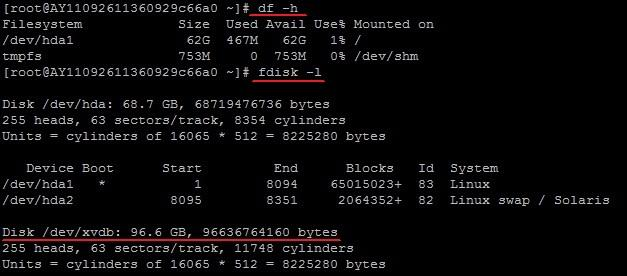
因为在没有格式化和分区数据盘之前,使用“df –h”命令是看不到数据盘的,所以我们使用如下命令:

fdisk -l
a1
al1

我们可以看到使用“fdisk -l”命令后看到有100G的磁盘没有挂载
2、对数据盘进行分区操作
使用如下命令对数据盘进行分区:

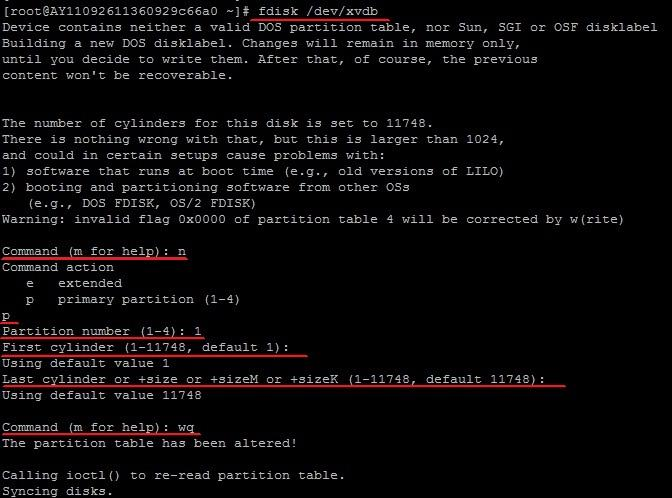
fdisk /dev/xvdb

如图,根据提示依次输入“n”,“p”,“1”,两次回车,“wq”,分区就开始了,视数据盘大小而完成时间不同。
p.s. 输入1则建立xvdb1分区,如已存在该分区,则可以输入2建立xvdb2分区,以下皆以xvdb1为例。
a2
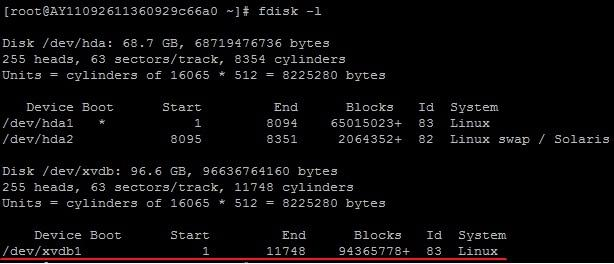
这个时候使用“fdisk -l”命令可以看到,新的分区xvdb1已经建立了。
a3
3、然后格式化新分区
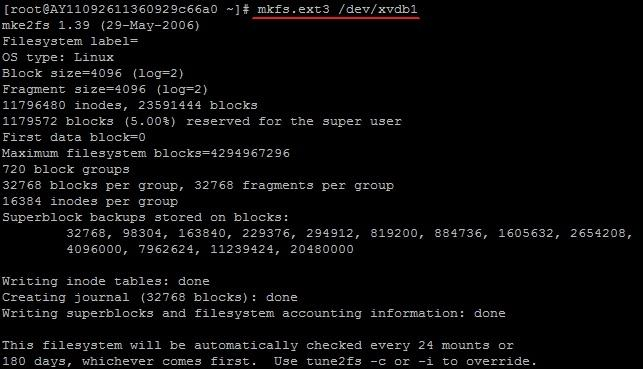
使用如下命令对新分区进行格式化:

mkfs.ext3 /dev/xvdb1
a4
如需使用ext4格式,将命令中的ext3替换为ext4即可。
4、添加分区信息
使用以下命令添加分区信息:

/dev/xvdb1 /mnt ext3 defaults 0 0′ >> /etc/fstab

注意:此命令是将数据盘挂载到mnt文件夹上,如开头所言,我们需要把数据盘挂载到网站目录上,这个目录视安装的web环境而定,请先确定你将要配置的环境的网站主目录是哪个文件夹。而我本次搭建环境的网站主目录是home文件夹,于是我把mnt修改为home:

echo “/dev/xvdb1 /home ext3 defaults 0 0” >> /etc/fstab

如果要挂载的home文件夹不存在,可以使用如下命令创建:

mkdir /home

5、最后,挂载数据盘
使用如下命令挂载:

mount -a

或者可以使用这个命令:

mount /dev/xvdb1 /home

完成,用“df -h”命令看看有没有挂载成功吧,挂载成功之后便可以安装环境了。

云服务器 ECS —— 修改硬盘挂载目录

如果想把已经挂载在mnt目录上的硬盘挂载到data目录上

df -h(查看分区情况及数据盘名称)

mkdir /data(如果没有data目录就创建,否则此步跳过)

umount /mnt(卸载硬盘已挂载的mnt目录)

ps : 如需更改硬盘盘格式使用命令 mkfs.ext4 /dev/xvdb1 (ext4:更改的数据盘格式,需先将硬盘卸载才能更改格式)

vi /etc/fstab (编辑fstab文件修改或添加,使重启后可以自动挂载)

找到 /dev/xvdb1 /mnt ext4 auto 0 0 将 mnt 改为 data

mount /dev/xvdb1 /data (挂载到data目录)

这样就修改好了

了解更多详细内容可点击加关注

阿里云服务器:[活动地址]

购买可领取:[阿里云2000元代金券]

如何申请阿里云免费SSL证书(可用于https网站)并下载下来

阿里云服务器:[活动地址]

购买可领取:[阿里云2000元代金券]

前提条件:你要有阿里云的账号,并且要有一个域名。
注意:阿里云系统也在不断更新,界面以后可能会有稍许变化,但是原理是相通的。

具体步骤:

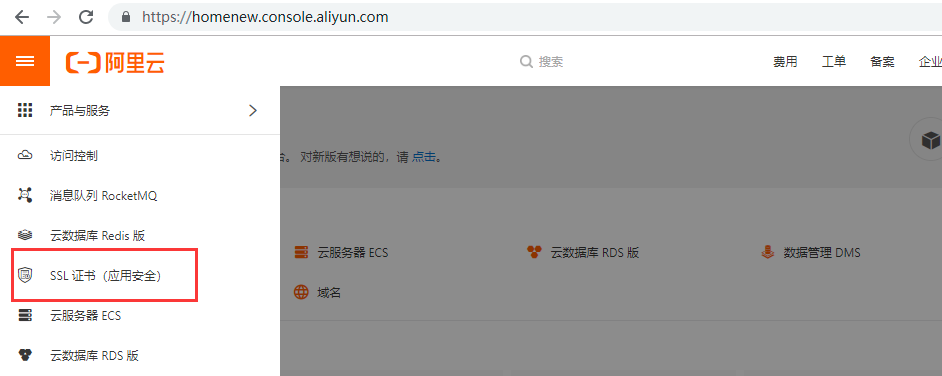
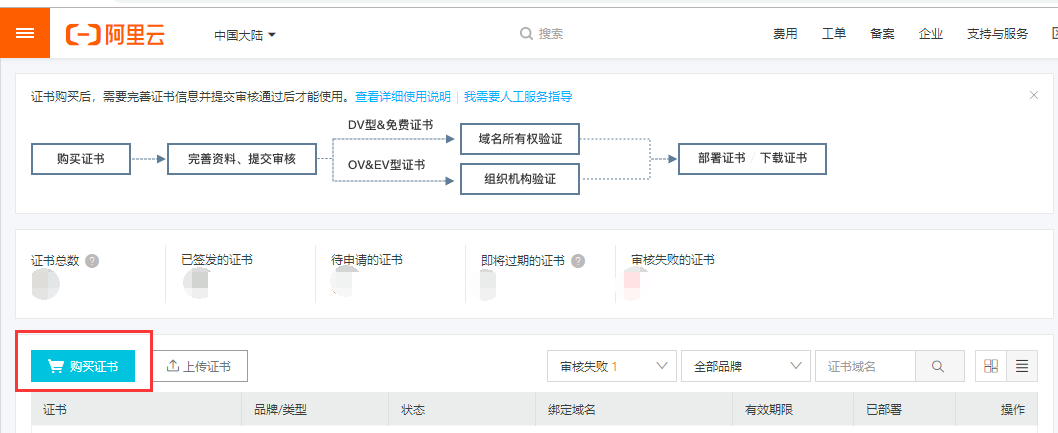
1.登录到阿里云后台,并选择 “SSL证书(应用安全)” 菜单
_1

2.点击购买证书按钮
_2

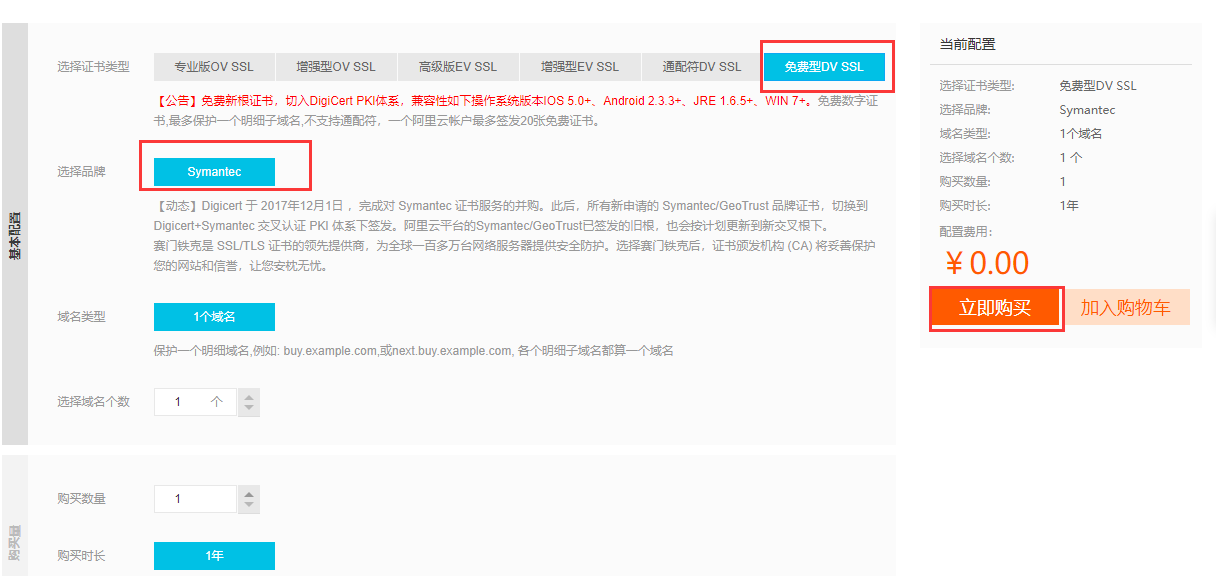
3.选择免费型DV SSL,Symantec,点击立即购买按钮。
(这里需要注意,阿里云免费证书一次只能购买一年)
_3

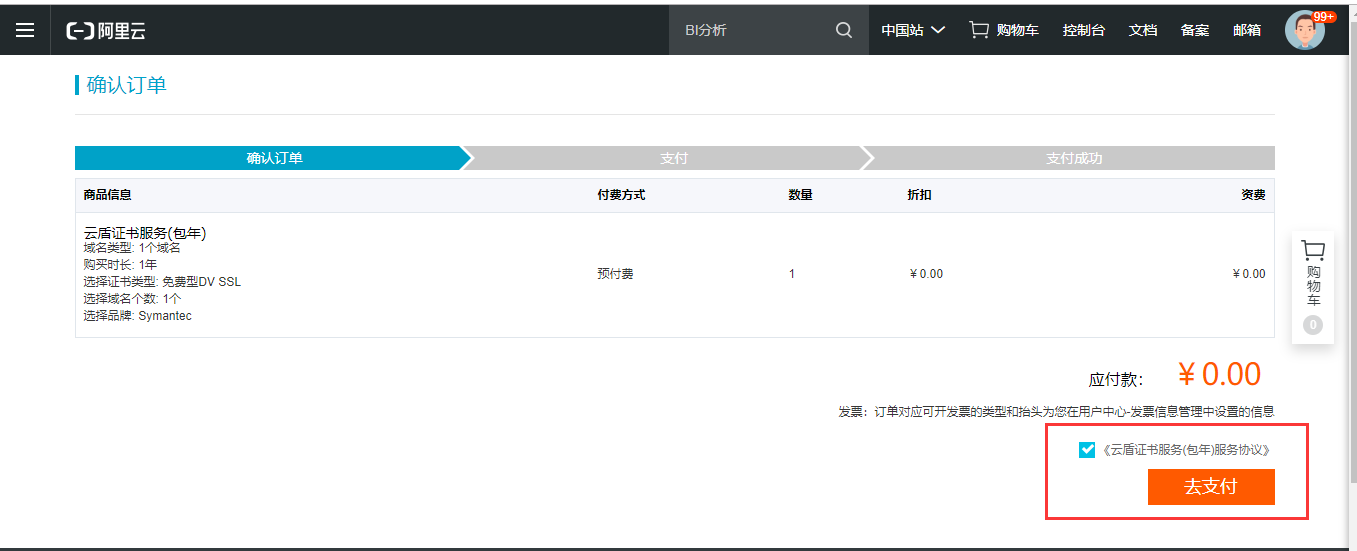
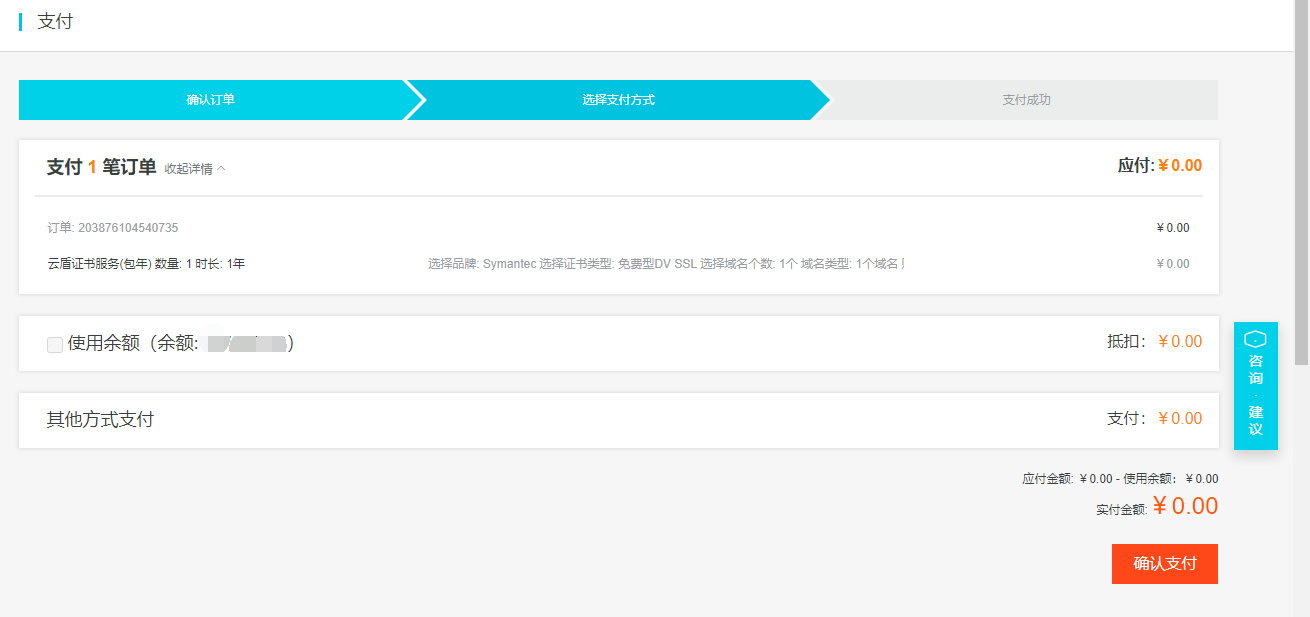
4.进行支付

_4

_5

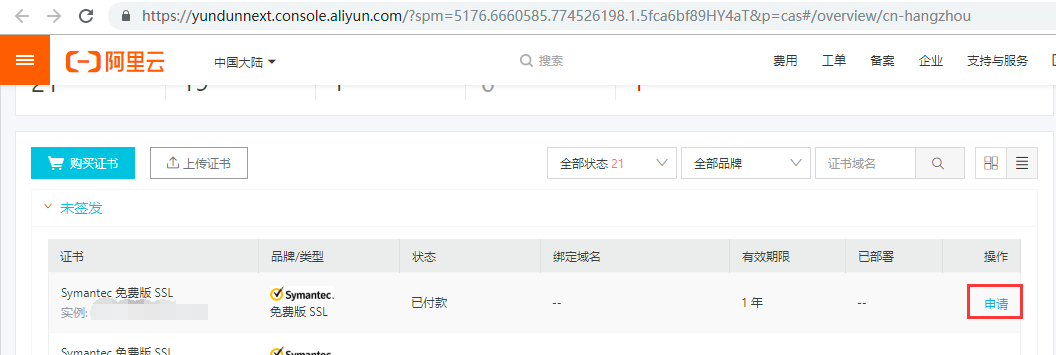
5.进入证书控制台,并点击申请按钮【可以从第四步跳转过来,也可以按照第一步的方式进来】

_6
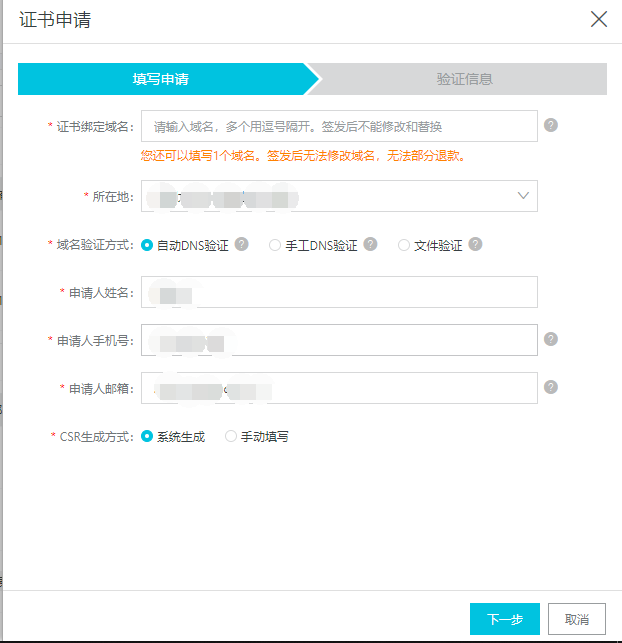
6.填写相关信息并点击下一步。

_7
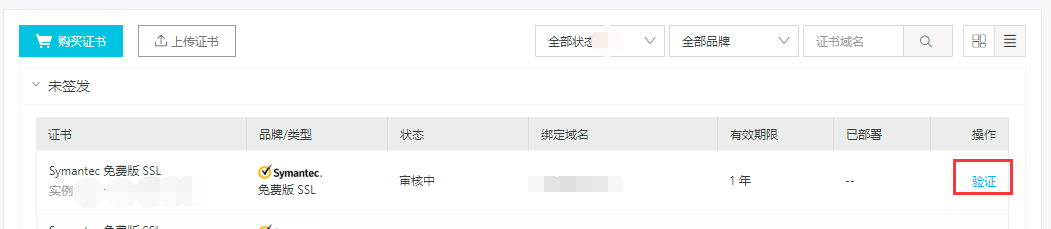
7.点击验证按钮对证书进行验证,也可以在第6步完成后,根据提示进行验证,并等待ca机构审核

_8
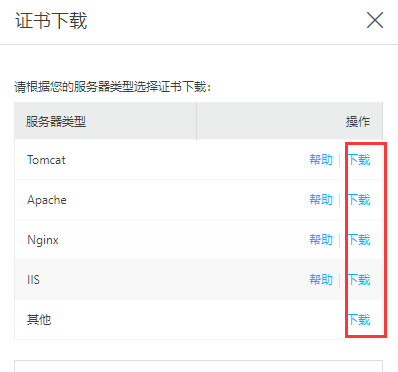
8.审核通过后,点击下载按钮,即可下载免费证书。

_9

_10
至此,整个过程完成。 经测试,证书完全可用。
了解更多产品详情可点击加关注-SSL证书安装指南

阿里云服务器:[活动地址]

购买可领取:[阿里云2000元代金券]

阿里云免费套餐上云实践

阿里云服务器:[活动地址]

购买可领取:[阿里云2000元代金券]

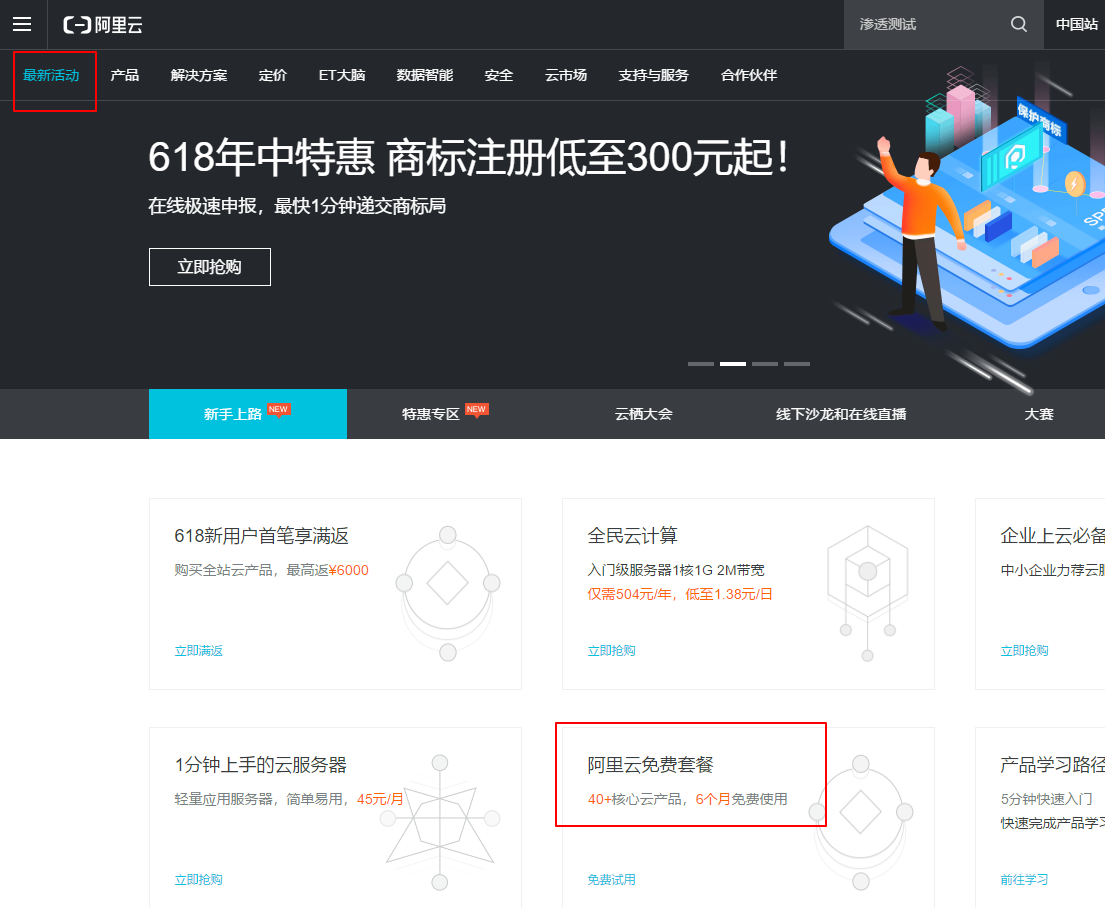
一、进入首页,最新活动 —》新手上路 –》阿里云免费套餐 –》免费领取
_1

领取完之后,为了接下来在服务器上发布项目一切顺利,需要修改些许配置。
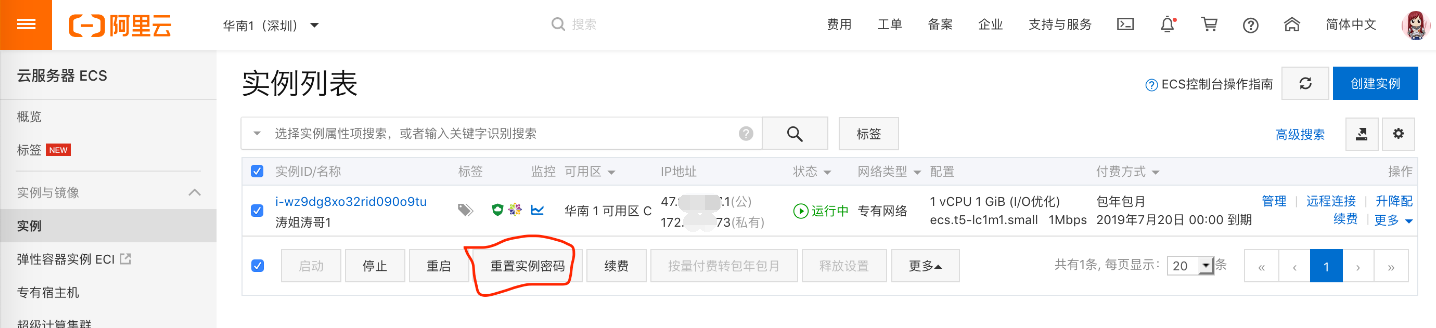
修改实例密码:
控制台 –》云服务器ECS –》云服务器 –》 重置实例密码
_2

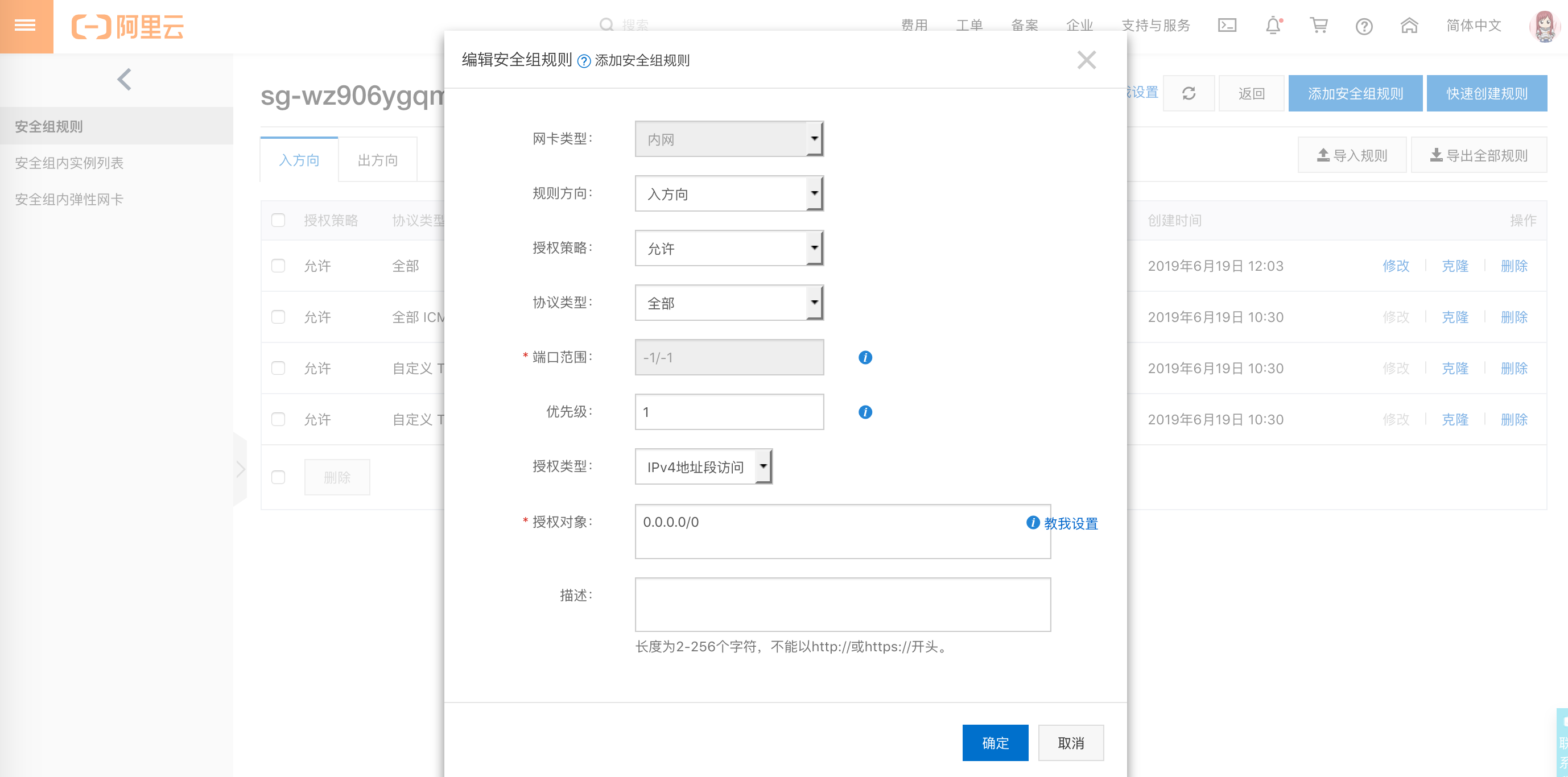
然后修改下服务器的安全组,这样才可以在远程浏览器访问服务器和连接数据库:
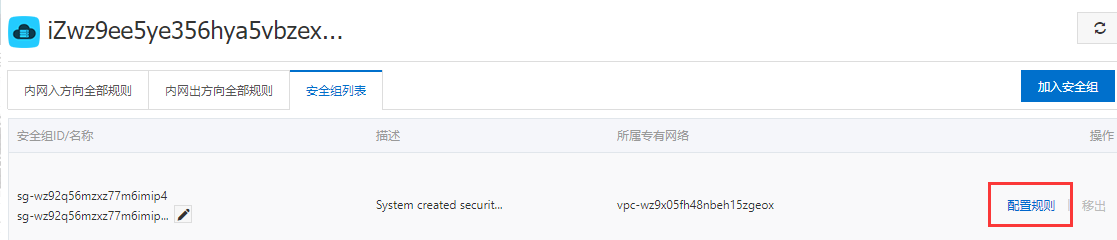
控制台 –》云服务器ECS –》网络与安全 –》安全组 –》配置规则 –》添加安全组规则
可以根据需要进行限制,下面这样配置就什么访问都放行了:
_3

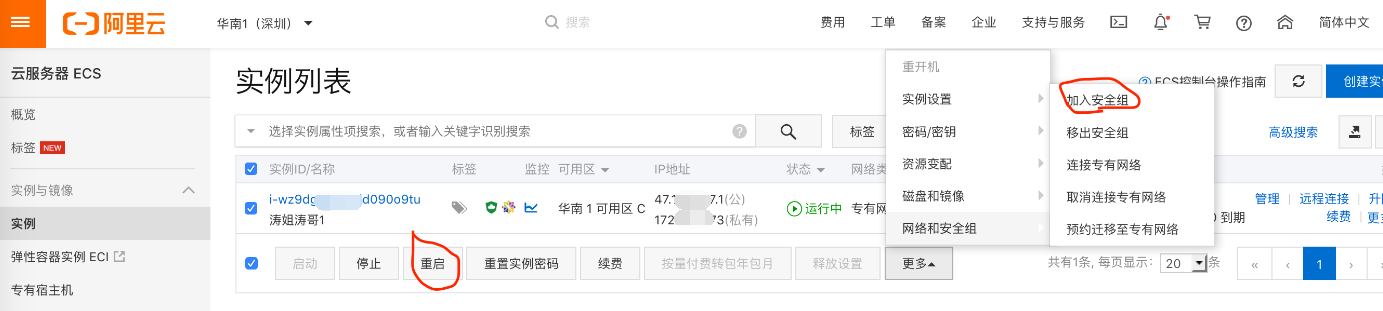
加入安全组后,重启服务器,就可以通过Shell连接阿里云服务器了。
_4

二、连接配置服务器环境
Shell连接阿里云服务器:账号就是服务器的IP,密码是刚刚修改的重置实例密码,连接成功如下:
我修改了服务器的自己名字,之前是:i-wz9dg8xo32rid090o9tu,我改为:tjt
_5

刚刚购买的阿里云服务器里面空空如也,什么也没有,根据自己的项目都需要,在服务器上配置必要的环境;
这里初步简单安装了:JDK、Mysql、Redis和Tomcat;

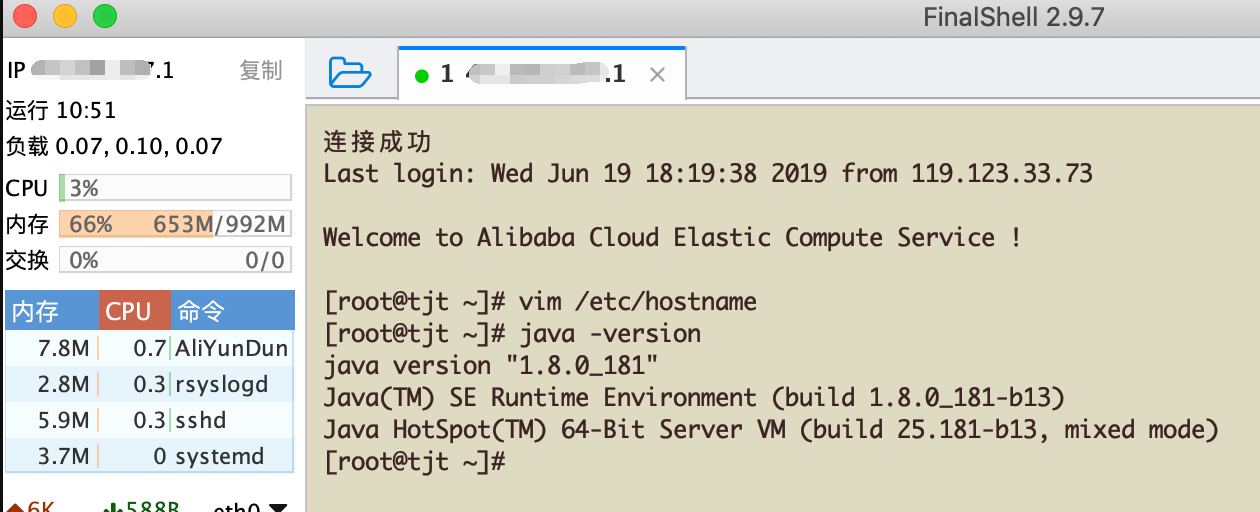
1、安装JDK:
由于是完全空的服务器,不用卸载之前的openJDK,直接上传JKD安装,安装了太多遍了…..
安装好之后检查下:
_6

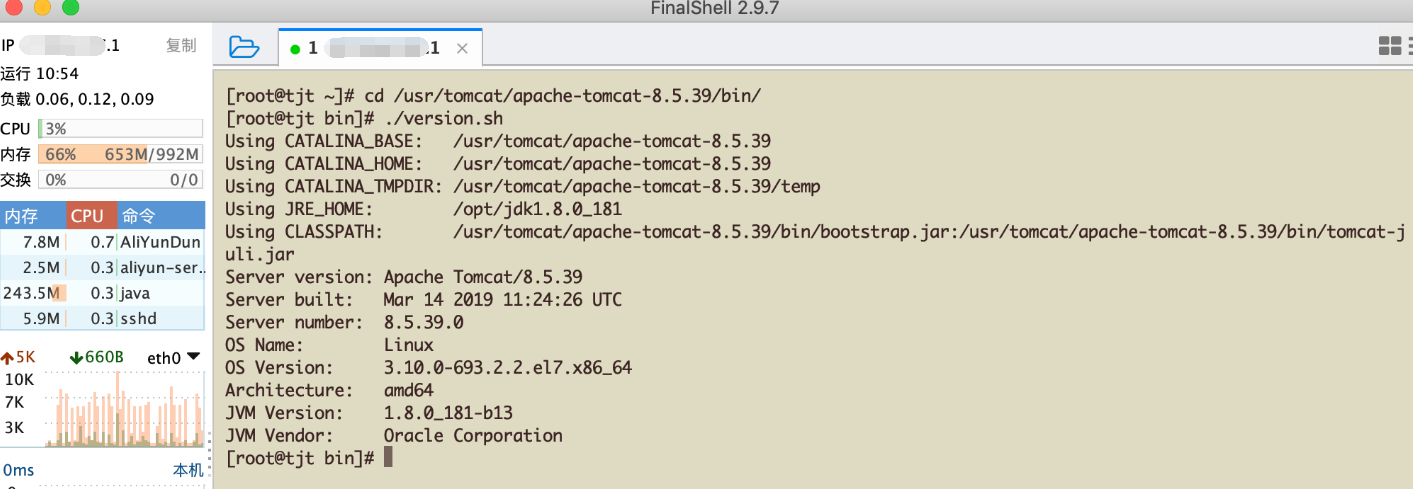
2、安装Tomcat
Tomcat安装步骤也是很简单,安装了好多遍啊……
Tomcat安装OK后检查下:
_7

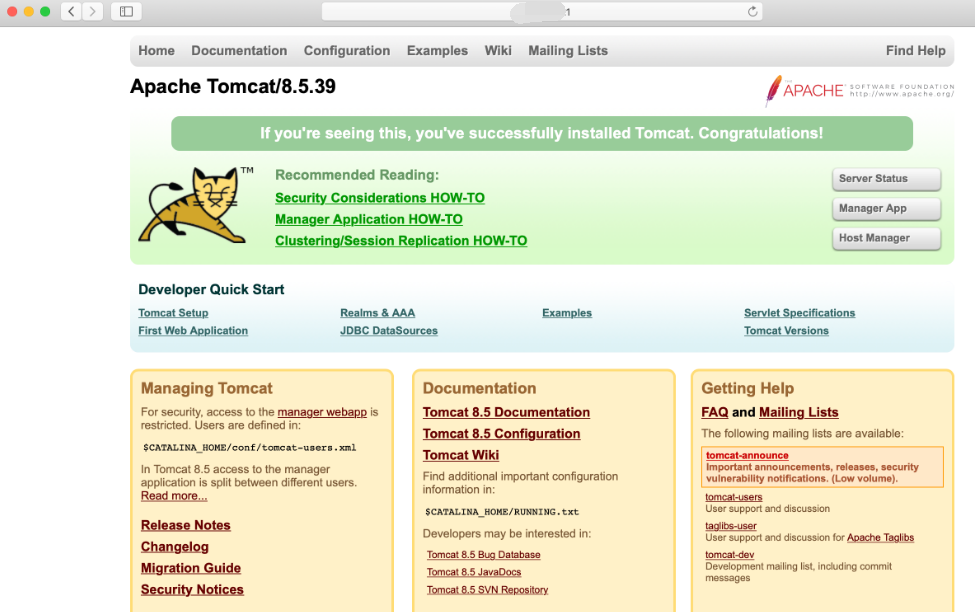
运行tocmat,访问apace首页:
[root@tjt bin]# startup.sh
Using CATALINA_BASE: /usr/tomcat/apache-tomcat-8.5.39
Using CATALINA_HOME: /usr/tomcat/apache-tomcat-8.5.39
Using CATALINA_TMPDIR: /usr/tomcat/apache-tomcat-8.5.39/temp
Using JRE_HOME: /opt/jdk1.8.0_181
Using CLASSPATH: /usr/tomcat/apache-tomcat-8.5.39/bin/bootstrap.jar:/usr/tomcat/apache-tomcat-8.5.39/bin/tomcat-juli.jar
Tomcat started.
[root@tjt bin]#

可以访问如下界面则tocmat安装OK了:
_8

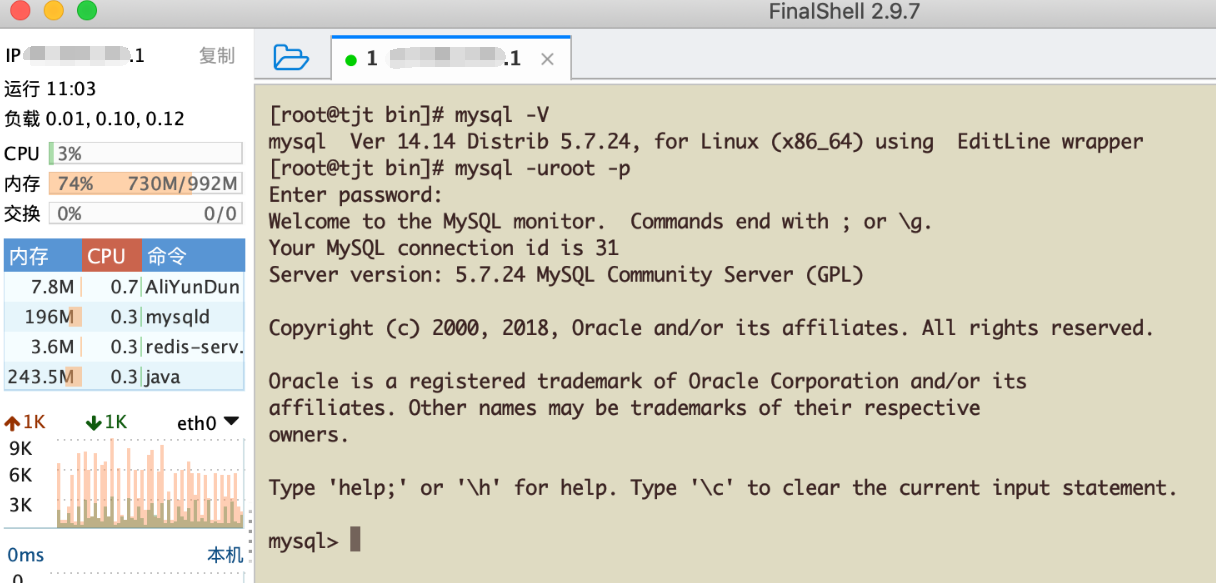
3、安装Mysql
Mysql安装好后同样也检查下:
[root@tjt bin]# mysql -V
mysql Ver 14.14 Distrib 5.7.24, for Linux (x86_64) using EditLine wrapper
[root@tjt bin]# mysql -uroot -p
_9

可以设置Mysql开机启动:
[root@tjt bin]# systemctl enable mysqld
mysqld.service is not a native service, redirecting to /sbin/chkconfig.
Executing /sbin/chkconfig mysqld on
[root@tjt bin]# systemctl daemon-reload
[root@tjt bin]#

4、安装Redis
想装就装,接下来的项目运行需要Redis,所以我才勉为其难的安装下;
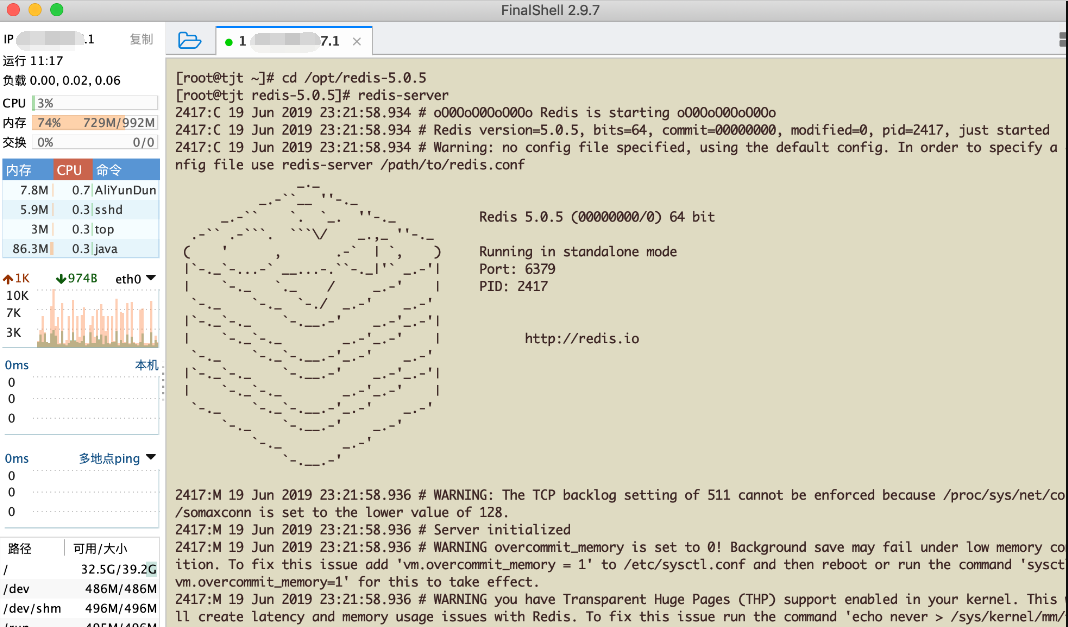
Redis装好后同样也检查下时候OK:
[root@tjt ~]# cd /opt/redis-5.0.5
[root@tjt redis-5.0.5]# redis-server
_10

三、发布项目
万事具备只欠东风,接下来只需要把项目放到服务器上就大功告成了,这里没有发布War包,是一个Springboot项目的Jar包。
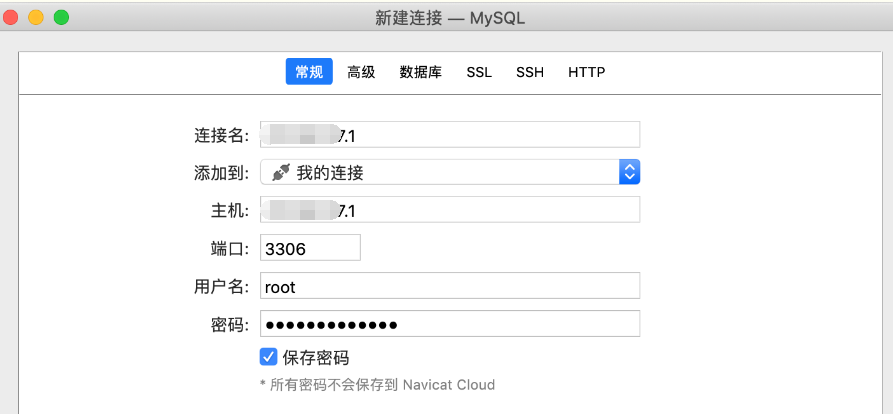
1、准备好项目之后,为了方便起见,在本地连接远程服务器的Mysql数据库,运行项目的sql脚本;
测试链接远程服务器Mysql:
_11
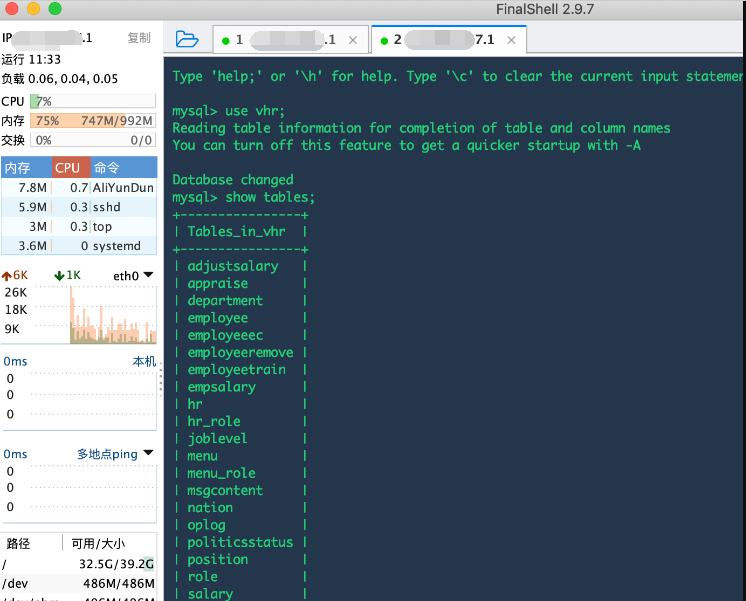
本地执行好项目数据库脚本后也可以到服务器的Mysql检查下是否有相应的表:
_12

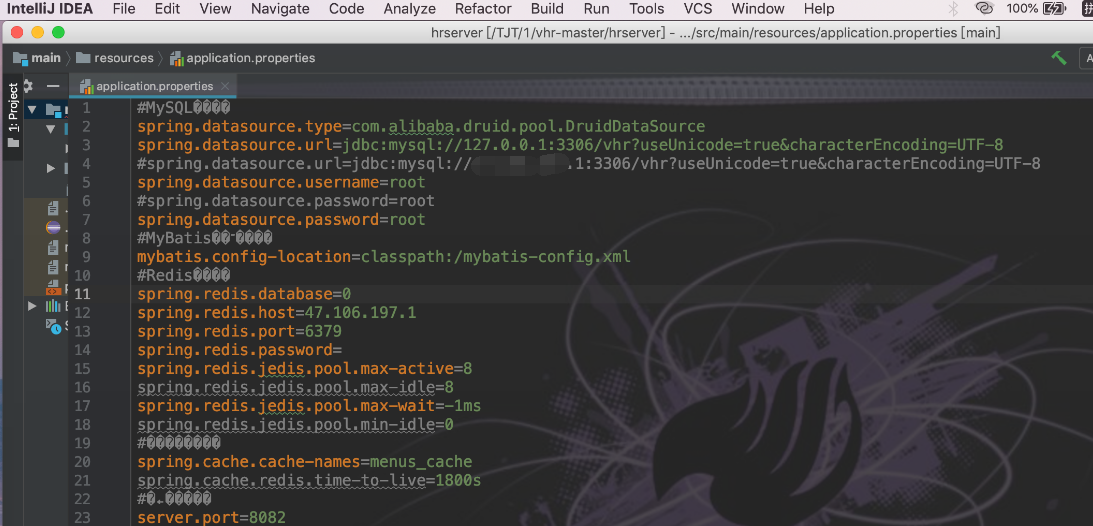
2、在Idea或者Eclipse或者直接使用命令将项目打包,注意修改数据库和Redis配置与阿里云服务器安装的配置一致,主要想要修改的就这些配置,然后直接打包:
_13

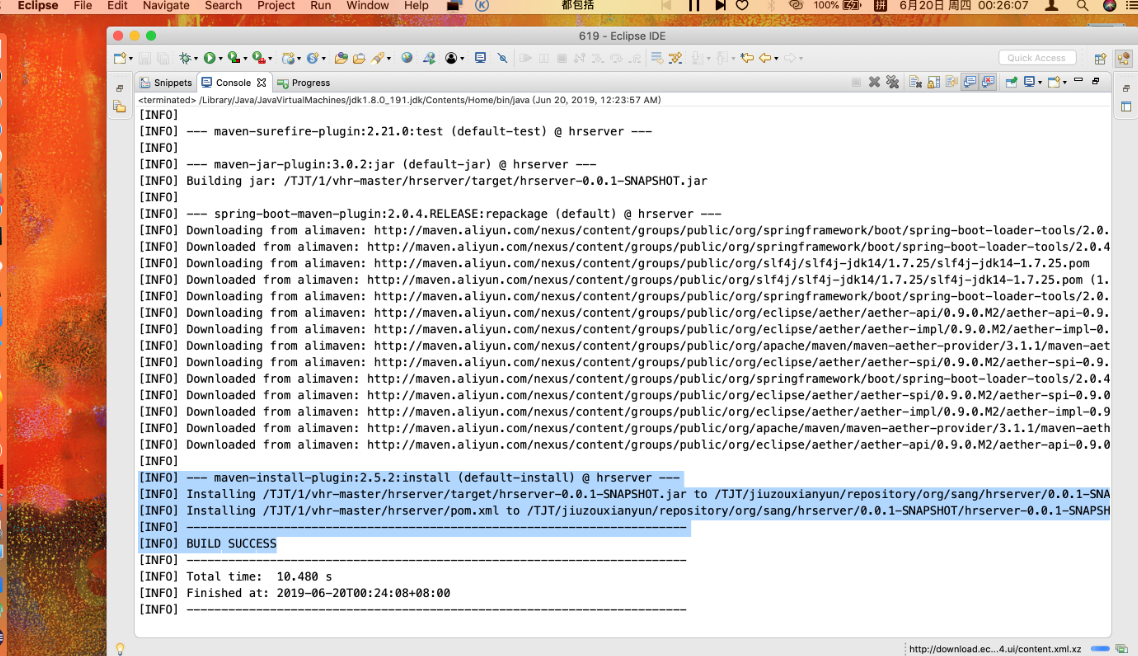
打包:Run As–》Maven Install:
_14

3、运行Jar包
在LINUX系统下运行JAR包的命令如下:
1、java -jar xxxxx.jar // 当前ssh窗口被锁定,可按CTRL + C打断程序运行,或直接关闭窗口,程序退出
2、java -jar xxxxx.jar & //当前ssh窗口不被锁定,但是当窗口关闭时,程序中止运行。
3、nohup Java -jar xxxxxx.jar & //意思是不挂断运行命令,当账户退出或终端关闭时,程序仍然运行
4、nohup Java -jar xxxxxx.jar >aa.log //指定输出日志文件,意思是不挂断运行命令,当账户退出或终端关闭时,程序仍然运行
另外:
通过指令ps -ef | grep java 可以查看进程
kill -9 xxxxx 可以kill进程
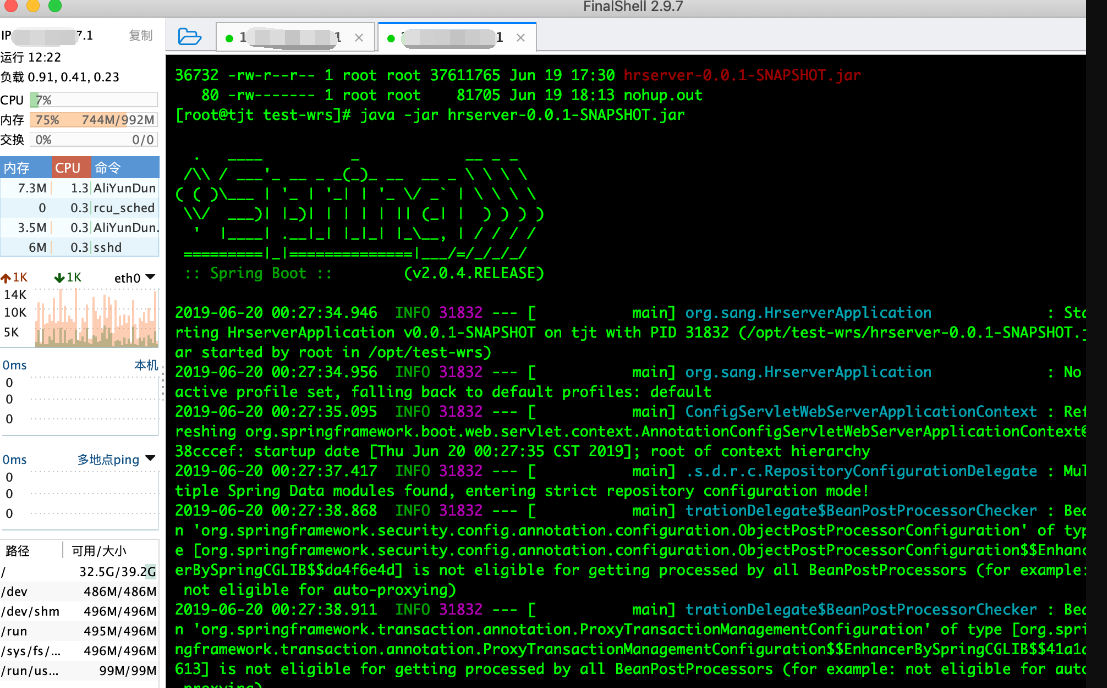
这么运行Jar包,当关闭sh连接窗口后项目也随之终止:
[root@tjt test-wrs]# java -jar hrserver-0.0.1-SNAPSHOT.jar
_15
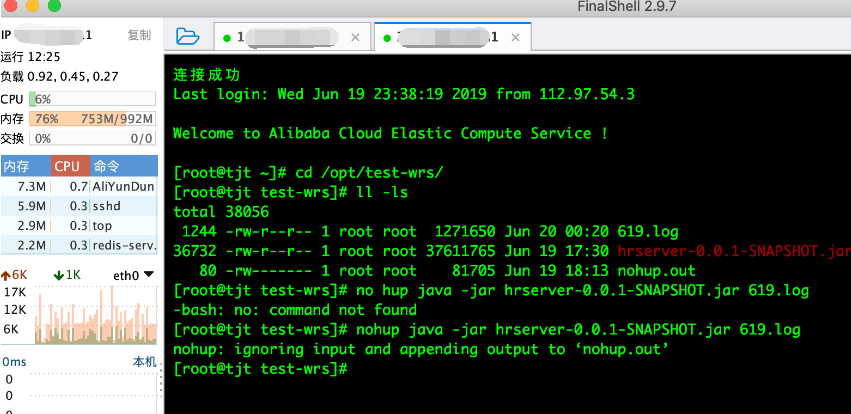
这么运行Jar包,就算关闭sh连接窗口后项目仍然可以继续骚:
[root@tjt test-wrs]# nohup java -jar hrserver-0.0.1-SNAPSHOT.jar 619.log
_16

最后在浏览器中测试访问远程服务器的IP加8082端口:http://47.XX.XX.1:8082/index.html
_17

阿里云服务器:[活动地址]

购买可领取:[阿里云2000元代金券]

阿里云学生优惠服务器购买并配置可视化CentOS7教程

阿里云服务器:[活动地址]

购买可领取:[阿里云2000元代金券]

免费套餐或学生套餐购买一台阿里云服务器
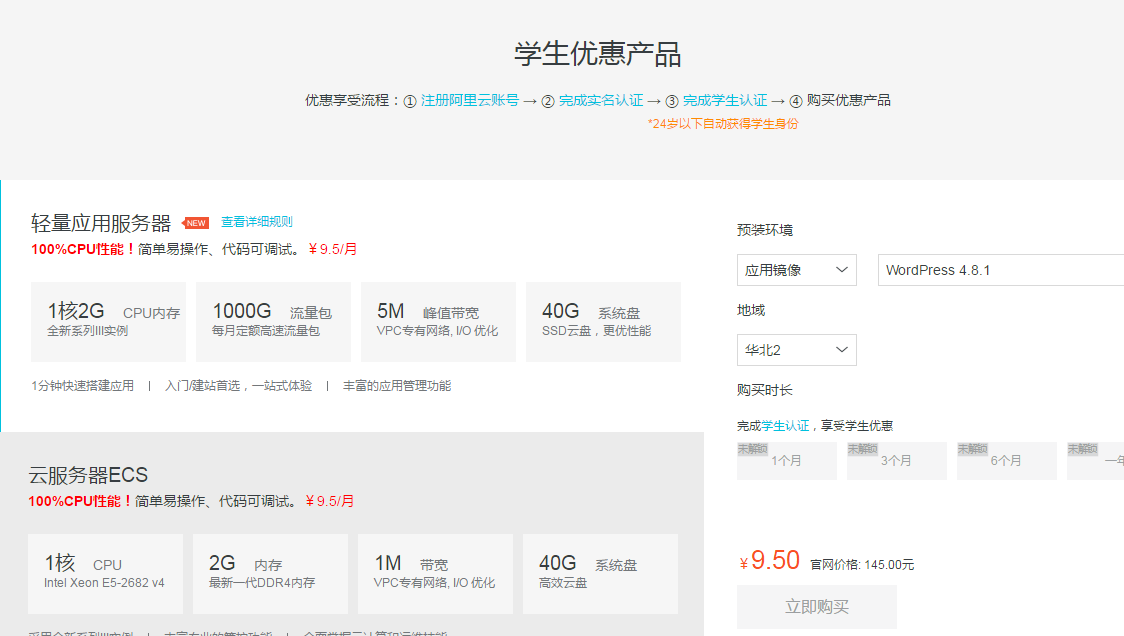
如果你是学生或者新注册用户,一般可以使用学生优惠或着有新用户的免费试用,用来学习部署云服务器最为合适。
学生套餐
https://promotion.aliyun.com/ntms/act/campus2018.html
_2

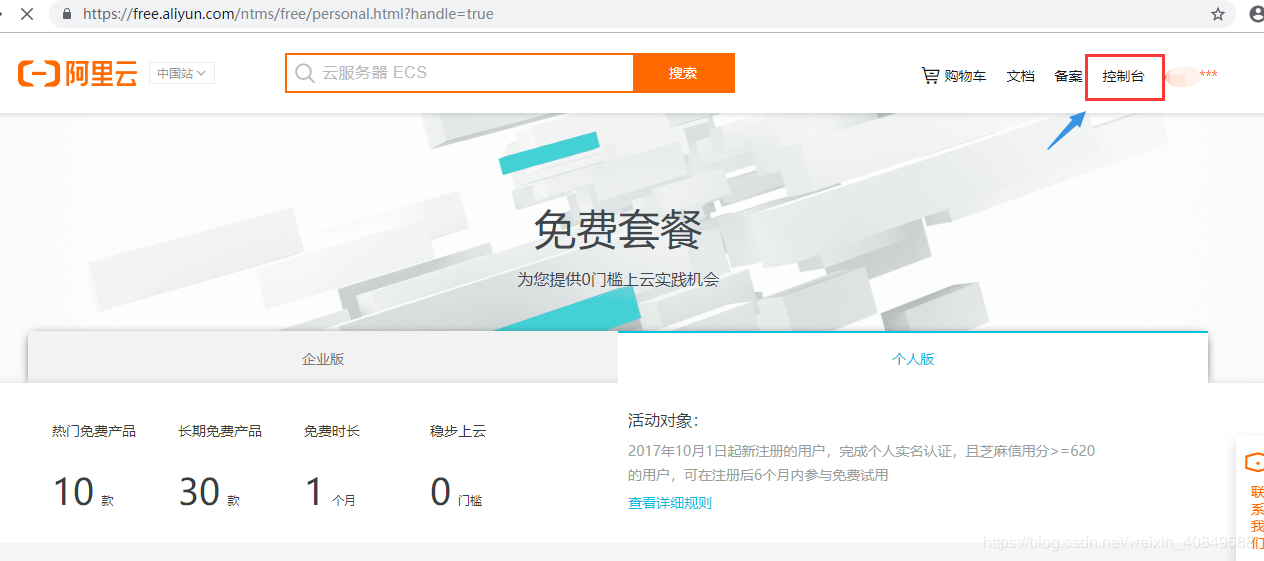
免费套餐
_1

:本教程使用的是阿里云学生套餐服务器,使用学生套餐或者免费套餐目的主要是节约开支,测试安装效果,毕竟学生或者免费套餐云服务器配置相对较低,如果您的应用对云服务器要求较高,建议购买更高配置的阿里云ECS云服务器。

购买服务器
服务器的地域都可以,我本人选的华南。
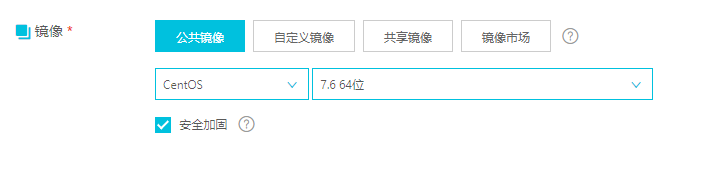
镜像版本
不论是CentOS还是Ubuntu,只要是Linux的版本都行,就是不建议Window Sever。
_3

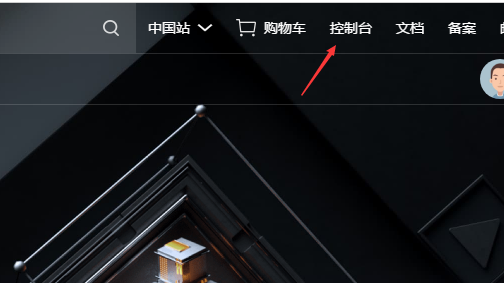
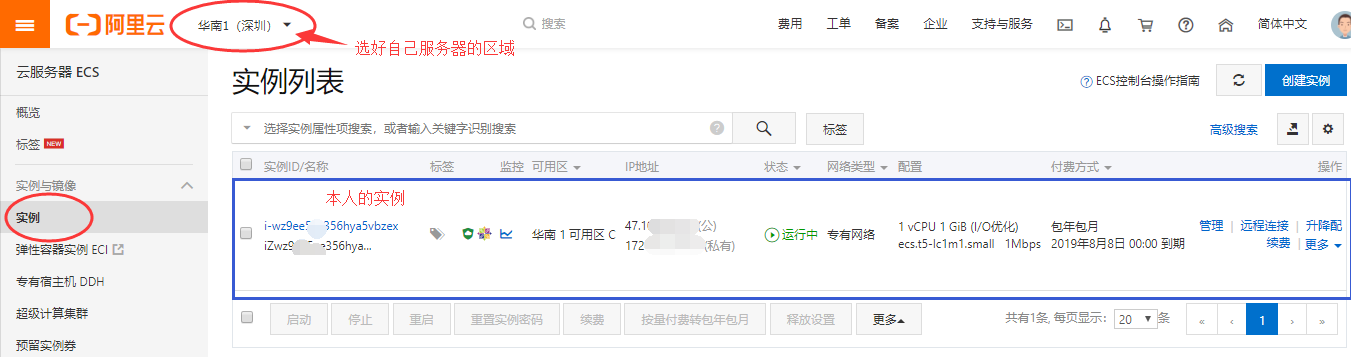
2、去控制台查看服务器状态
_4

_5
3、设置安全组
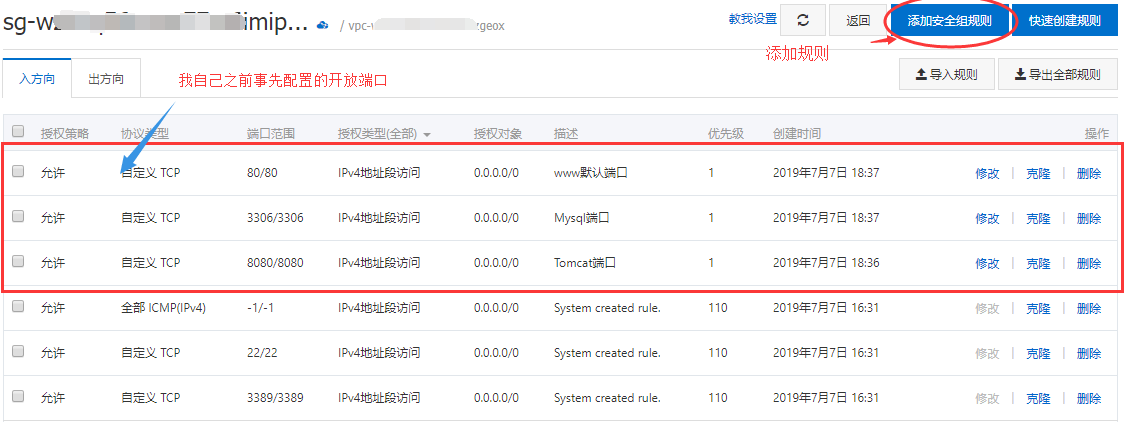
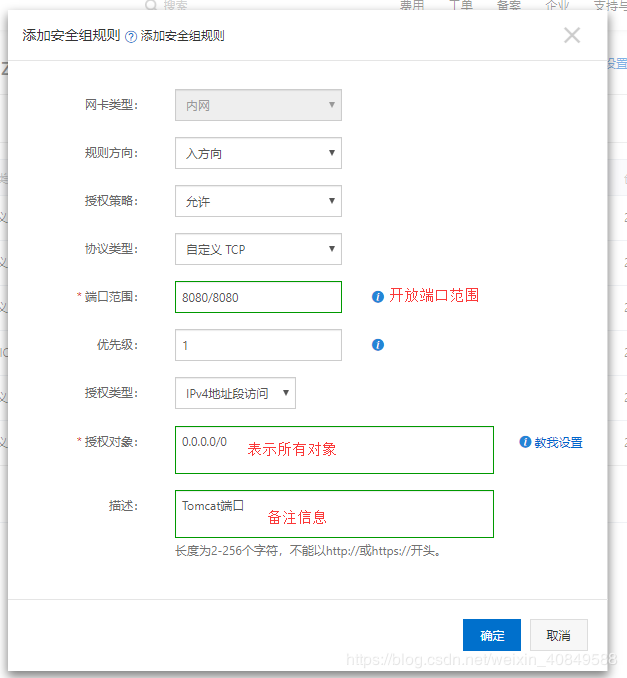
所谓的安全组,是指服务器开放什么端口,默认只开放22和3389端口。
其中,入方向指外网访问服务器的端口,出方向指服务器对外网进行访问的端口。
_6

配置安全组
_7

在入方向点击添加安全组规则,
_8

_9

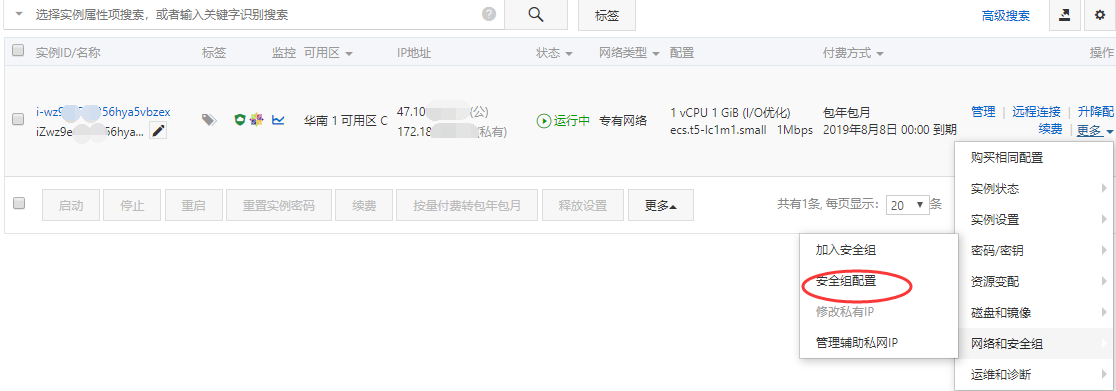
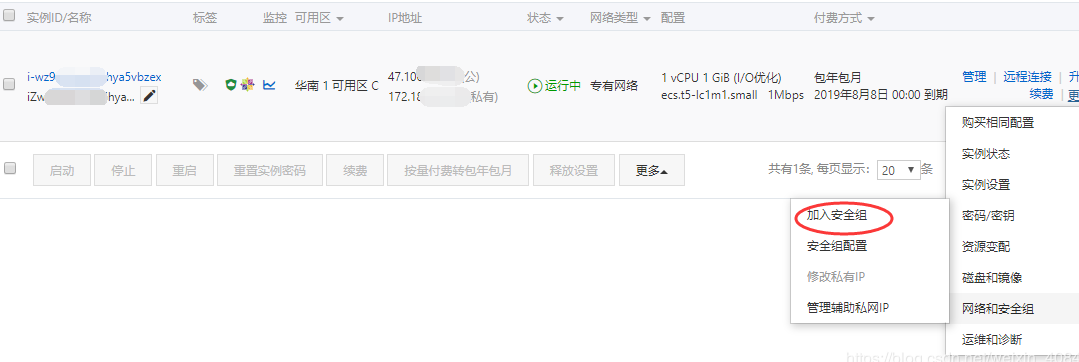
安全组配置完成后,需要对具体的实例导入刚刚配置好的安全组规则:

_10
更多安全组设置教程,可参考阿里云帮助中心-云服务器ECS>安全>安全组>添加安全组规则

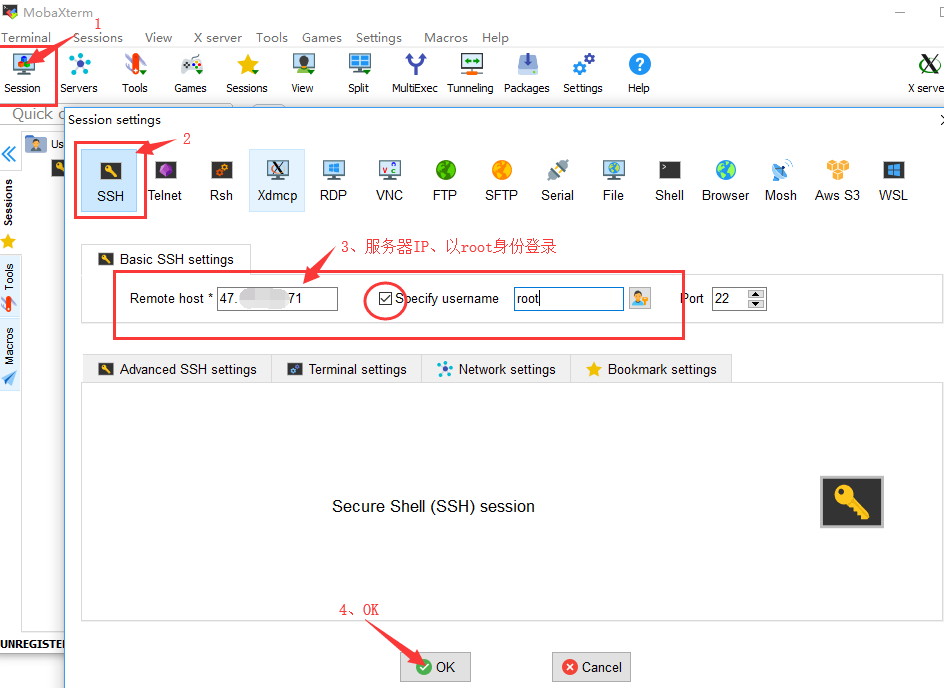
4、下载操作工具
工具:
MobaXterm:https://mobaxterm.mobatek.net/download.html
Navicat:(网上很多,自行百度)
1、连接登录:
_11

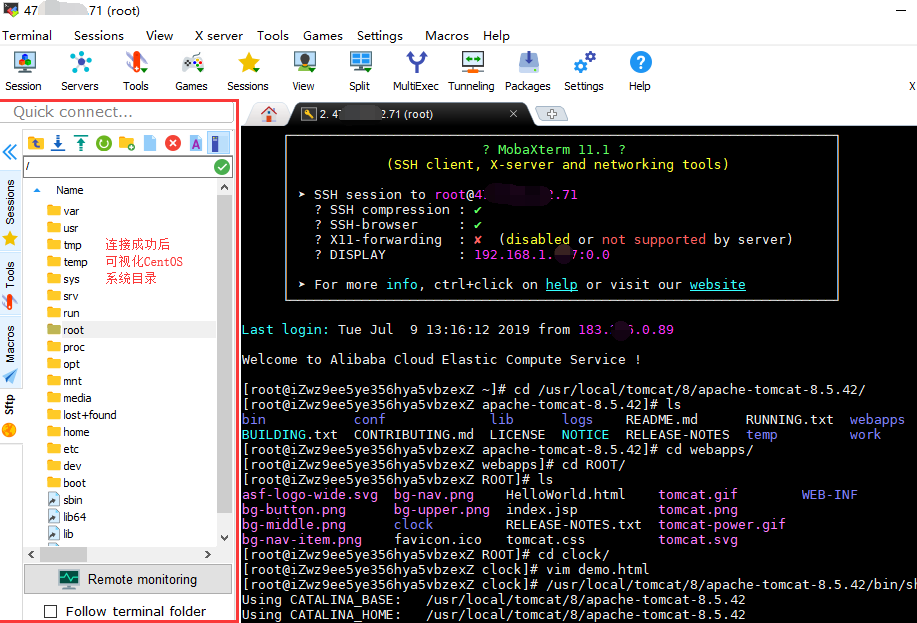
2、连接成功效果
_12

之后服务器就部署好了,之后只需要给服务器配置好对应的开发环境配置(如Java开发环境、Tomcat等),便可以耍起来啦!至此,我们利用使用阿里云学生云服务器配置可视化CentOS7就完成了。

阿里云服务器:[活动地址]

购买可领取:[阿里云2000元代金券]

阿里云轻量服务器有什么值得购买的理由

阿里云服务器:[活动地址]

购买可领取:[阿里云2000元代金券]

在选择阿里云服务器类产品的时候,经常有人会困惑,阿里云的轻量服务器与一直很火的ECS有什么区别,到底哪一个更好,今天本人就把阿里云发布的文档说明做一个简单概括。

首先,轻量应用服务器和ecs云服务器,不存在哪个更好的问题,只能说根据自己的实际情况,花最小的钱能满足需求就可以。阿里云轻量服务器适用于一些小型网站的搭建,拥有专属空间,轻量应用服务器是面向单机应用场景的新一代计算服务,提供应用一键部署、一站式域名解析、网站发布、安全、运维、应用管理等服务。极大地优化了搭建简单应用的体验,降低了入门级用户使用云计算产品的门槛。它的优点也很明确:

1.简单易用
产品针对单机用户的购买和使用做了操作和使用优化,提供精品镜像、资源套餐、多产品关联(VPC、安全产品、域名管理等)。简单三步就可以轻松开始使用轻量应用服务器。可一键启动服务器和应用,一站式的应用管理和运维,应用集成丰富。

2.性价比高
提供了很多基础功能, 价格相对整体配置打包价格较低,全产品线使用 SSD 存储,以及 ECS 共享型实例。

跟ECS相比,ECS其实是一个虚拟的计算环境,包含了CPU、内存、操作系统、磁盘、带宽等最基础的服务器组件。

轻量服务器的应用场景主要有:
1.搭建小型网站;
2.建立个人博客;
3.建立论坛社区;
4.构建知识效率管理工具;
5.建立个人学习环境;
6.搭建小型电商网站;
7.快速搭建开发环境。

个人觉得,如果只是创建个人博客或者一些技术业余爱好者、低可用性的小微企业网站, 购买轻量云服务器足够了。轻量云采用同ECS共享版相同的CPU,由于轻量应用服务器将系统盘升级为SSD,性能应该还会有不错的提升。

目前市面上还有VPS和虚拟主机产品(即我们常说的空间),阿里云轻量服务器跟他们相比优势就更加明显了。

功能 轻量应用服务器 普通VPS 普通 网页空间
系统镜像 支持 支持 不支持
精品定制应用镜像 支持 不支持 不支持
独立IP 支持 支持 不支持
远程登录服务器 支持 支持 不支持
服务器启停、监控 支持 支持 不支持
防火墙 支持 支持 不支持
支持数据备份、恢复 支持 支持 不支持
域名、DNS 管理 支持 不支持 不支持
一键开启HTTPS加密访问设置 支持 不支持 不支持
一键 Web SSH 远程登录 支持 不支持 不支持
常用云产品一站式集成 支持 不支持 不支持

阿里云服务器:[活动地址]

购买可领取:[阿里云2000元代金券]